خصّص شريط الموافقة
آخر تحديث: ٣ أكتوبر ٢٠٢٦5 دقيقة قراءةمبتدئالعلامة التجارية
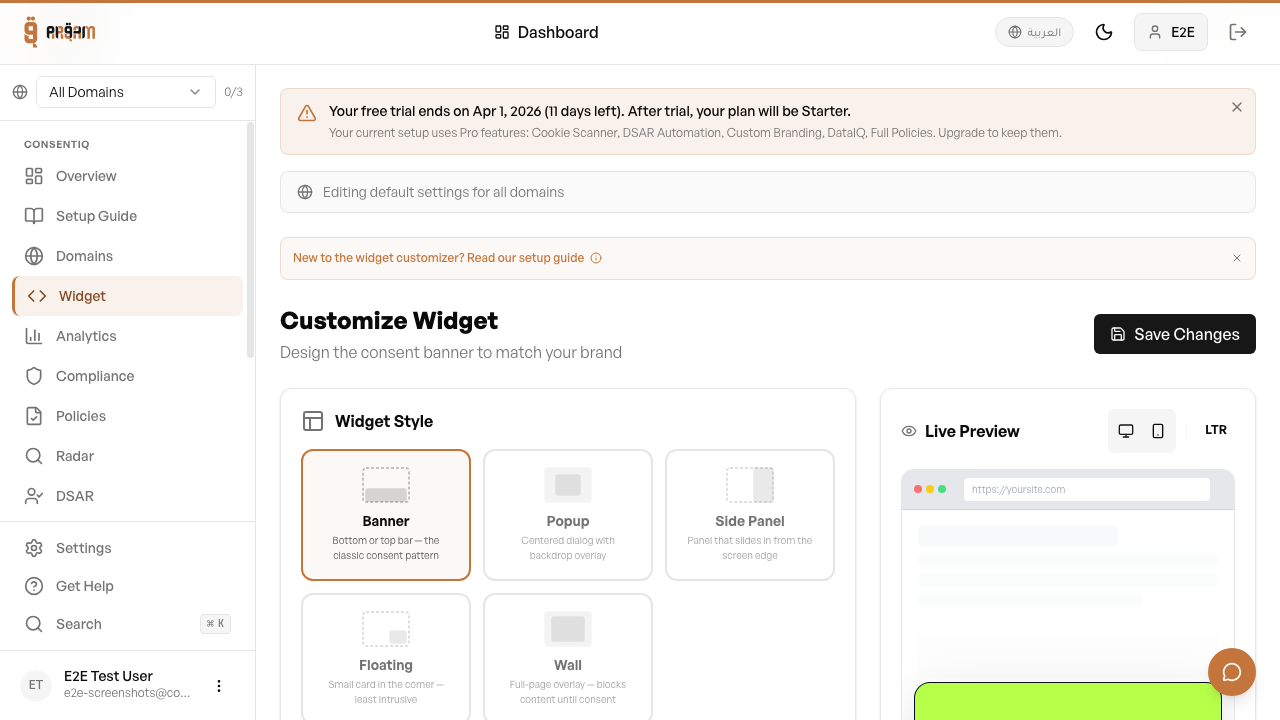
شريط الموافقة في أرقام٣٦٠ قابل للتخصيص بالكامل ليطابق علامتك التجارية؛ فتغيّر الألوان والنصّ والموضع، بل وتضيف شعارك.
1
2
الألوان والمظهر
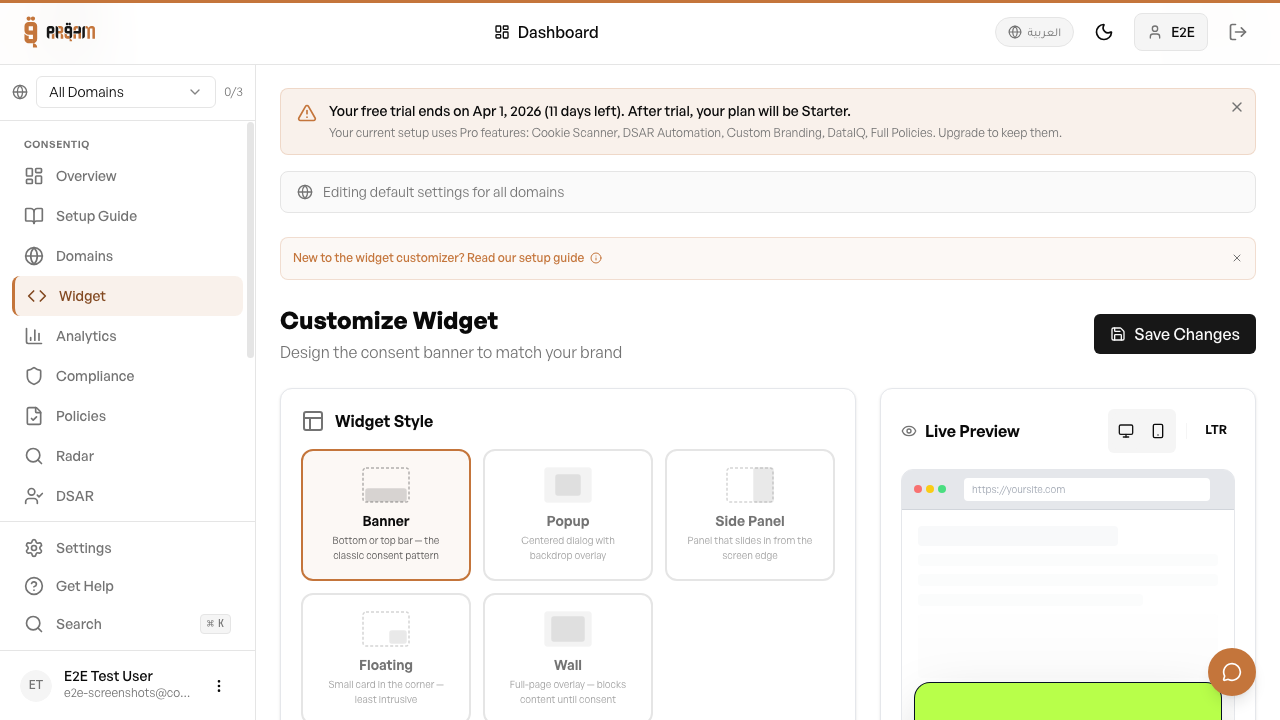
انتقل إلى الأداة ← التخصيص في لوحة التحكم. يمكنك ضبط اللون الأساسي ولون الخلفية ولون النصّ وأنماط الأزرار. ويتبع الشريط افتراضيًّا الوضع الداكن أو الفاتح لموقعك.
نصوص الأزرار والرسالة
خصّص رسالة الشريط، وتسميات زرَّي القبول والرفض، ونصّ رابط "إدارة التفضيلات". وكلّ النصوص قابلة للترجمة من إعدادات اللغات (i18n).
موضع الشريط
- شريط سفلي — يمتدّ بعرض الشاشة كاملًا (الافتراضي)
- شريط علوي — يظهر أعلى الصفحة
- نافذة منبثقة أسفل اليسار — نافذة مدمجة في الزاوية
- نافذة منبثقة أسفل اليمين — نافذة مدمجة في الجهة اليمنى
- نافذة مركزيّة — نافذة تغطّي الصفحة للفت الانتباه

الهويّة والشعار
ارفع شعار شركتك ليظهر بجانب شريط الموافقة. وتبقى شارة "Powered by Arqam360" ظاهرة على الشريط في جميع الخطط.
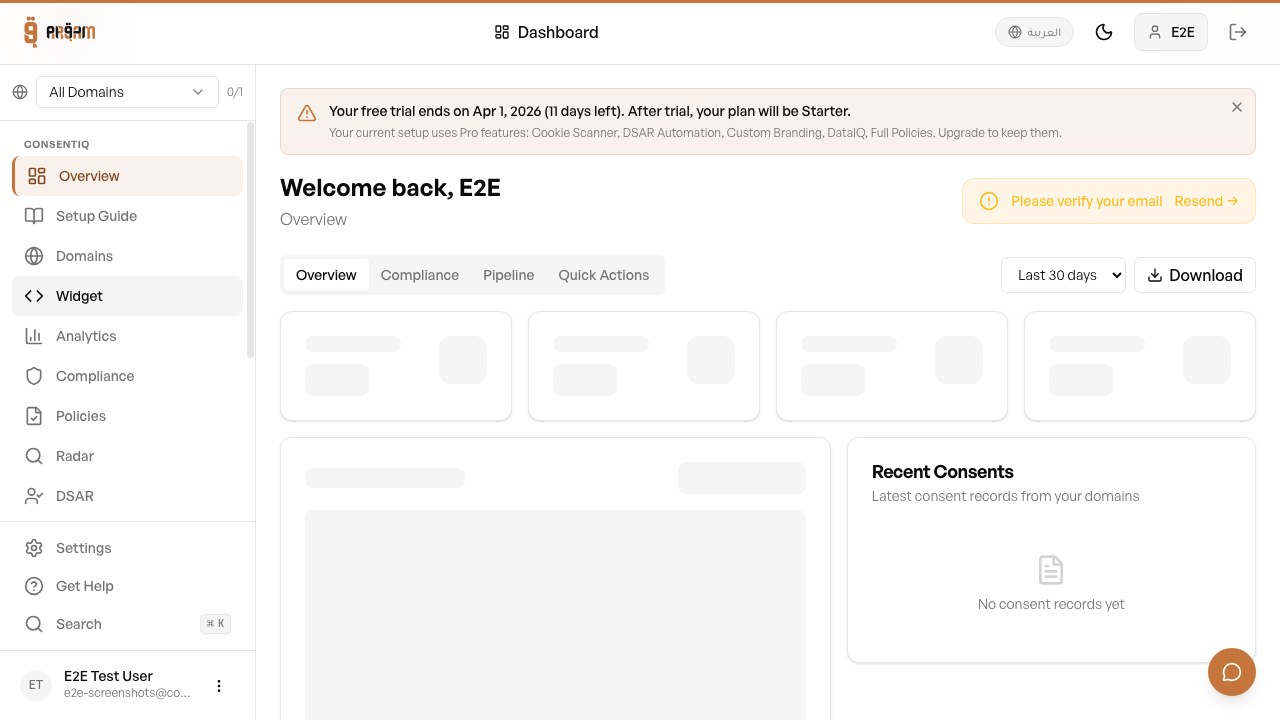
استخدم المعاينة المباشرة في تبويب الأداة لترى تغييراتك لحظيًّا قبل النشر.
لإعداد شريط يلبّي متطلّبات Google للموافقة، ومنها رابط خصوصيّة Google: أعدّ شريط موافقة يلبّي متطلّبات Google.
الخطوات التالية
هل كانت هذه المقالة مفيدة؟